3. Auf geht's - Schnellstart
Aufstellung anlegen und Speichern
Voraussetzungen
Sie haben die Software Forderungsaufstellung 367 installiert? Super. Dann erstellen Sie jetzt das erste Forderungskonto und nehmen die ersten Buchungen in der Forderungsaufstellung vor.
Unterschiede der Lizenzen
Die Beschreibung zeigt den Ablauf für die Professional Lizenz. Falls Sie eine Test- oder Professional Plus Lizenz nutzen, beachten Sie die entsprechenden Hinweise.
Erster Programmstart

Starten Sie die Software Forderungsaufstellung 367 über das Icon auf dem Desktop oder im Startmenü. (Nach der Installation startet das Programm automatisch).
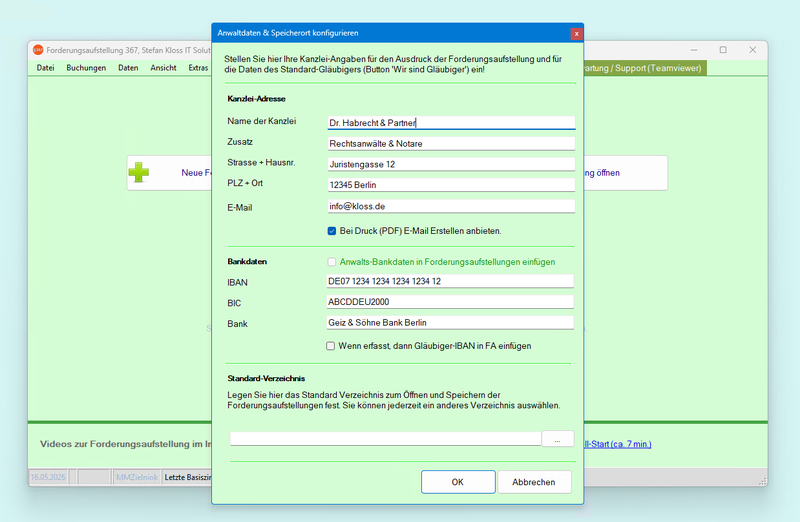
Kanzlei-Adresse
Tragen Sie hier Ihre Organisations- oder Kanzleiadresse und Ihre Bankverbindung ein. Diese werden im Ausdruck des Forderungskontos und in der Voreinstellung "Wir sind Gläubiger" verwendet.
Bestimmen Sie, ob die Bankverbindung im Ausdruck angegeben wird.
Standard-Verzeichnis
Die Software legt zur Ablage der einzelnen Forderungskonten ein Verzeichnis \Forderungsaufstellung im privaten Dokumenten-Verzeichnis des Benutzers an. Legen Sie hier in anderes Verzeichnis fest, falls gewünscht.
Testlizenz: Erlaubt nicht die Speicherung eigener Daten an dieser Stelle, wird übersprungen.
Professional Plus Lizenz: Sie sehen im Hintergrundfenster den Forderungsmanager.
Maximal 8 Einträge im Journal.
Maximal 8 Positionen beim Ausdruck als PDF.
Maximal 2 Einträge in den regelmäßigen Buchungen.
Maximal 3 Positionen beim Ausdruck mit Microsoft Word.
Maximal 10 Berechnungen von Anwaltsgebühren und Gerichtskosten.
Keine Übernahme automatisch erstellter Buchungen.
Name und Anschrift der Kanzlei / Organisation nicht änderbar.
Ablage-Verzeichnis beim Speichern nicht änderbar.
Zahlungsplan kann nicht gedruckt werden.
Keine Exportfunktion.
Ohne Forderungsmanager.
Sie können jederzeit ein Upgrade durchführen.
Der Preis pro Arbeitsplatz-Nutzer beträgt [[price_upgrade_plus]] zuzüglich USt.
Wenn der Forderungsmanager für Sie in Frage kommt, ist es günstiger sich sofort für die Professional Plus Lizenz zu entscheiden.
Forderungskonto erstellen

Los geht's mit der ersten Forderungsaufstellung. Der Button öffnet den ersten Dialog mit den Kopfdaten.
Gläubiger und Schuldner
Tragen Sie mindestens die Namen der Beteiligten ein.
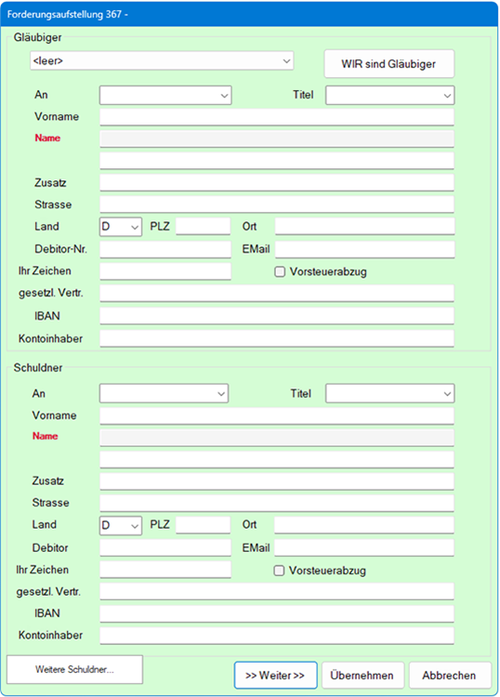
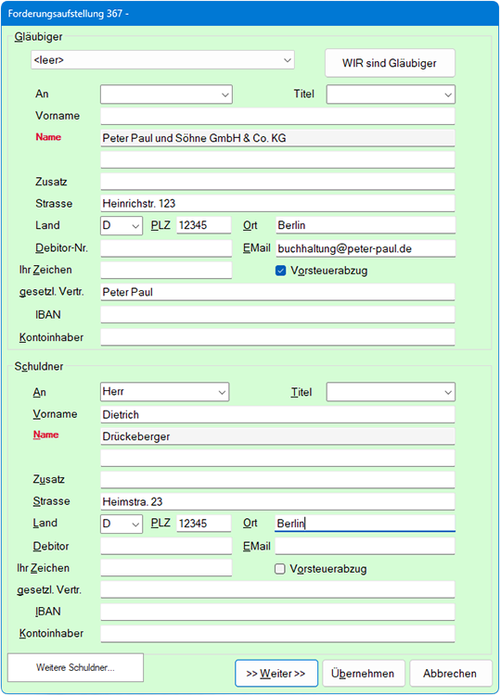
Mit dem Button Weiter gelangen Sie zum nächsten Dialog.
Hauptforderung und Zinsmethode
Geben Sie jetzt die Hauptforderung ein. Außerdem bestimmen Sie hier die Zinssätze für die Hauptforderung und festgesetzte (verzinsliche) Kosten.
Bestimmen Sie eine andere Methode zur Zinsberechnung, falls erforderlich.
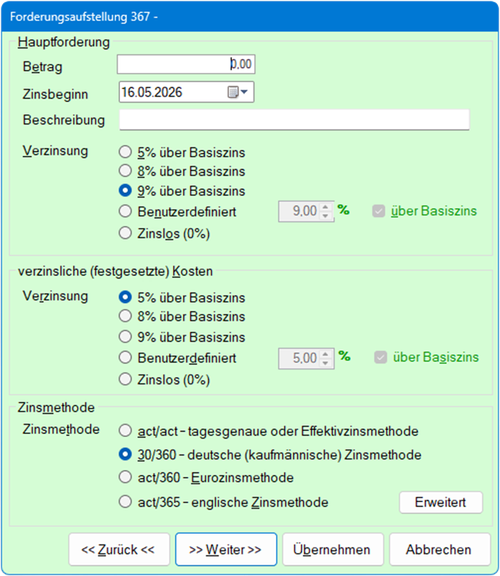
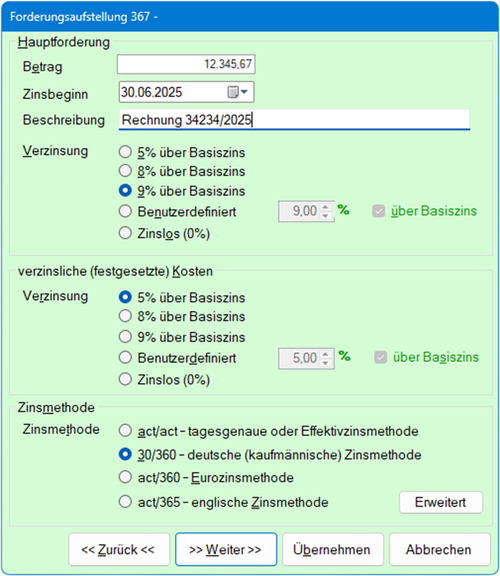
Mit dem Button Zurück gelangen Sie zum vorherigen Dialog.
Mit dem Button Weiter gelangen Sie zum nächsten Dialog.
Kontenbezeichnung
Bennen Sie den Vorgang. Vorgeschlagen wird immer <Gläubigername> ./. <Schuldnername> aus den Kopfdaten.
Falls nötig, erfassen Sie hier ein zusätzliches Aktenzeichen.
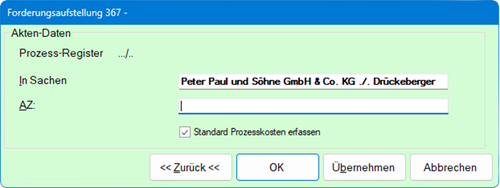
Mit dem Button OK schließen Sie die Neuanlage ab.
Falls Sie die Checkbox Standard-Prozesskosten erfassen aktiviert lassen, wird anschließend der entsprechende Dialog angezeigt.
Erfassung von Anwaltsgebühren und Gerichtskosten
Berechnen Sie Anwaltsgebühren und Gerichtskosten in Abhängigkeit vom Streitwert (Hauptforderung) und Instanz und bestimmen Sie das Datum der Buchung.
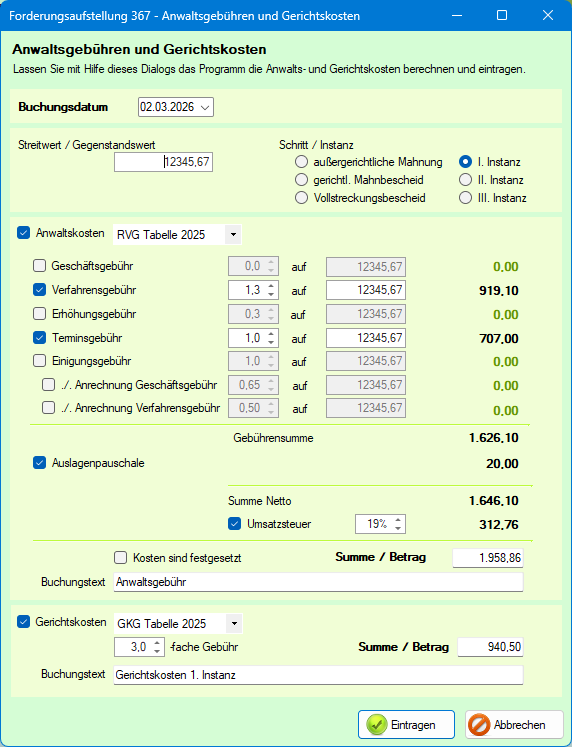
Mit dem Button Eintragen buchen Sie die Berechnung in der Forderungsaufstellung.
Testlizenz: Erlaubt bis zu 10 Berechnungen von Anwaltsgebühren und Gerichtskosten.
Konto angelegt
Sie haben das erste Forderungskonto angelegt und die ersten drei Buchungen in der Forderungsaufstellung erstellt. Sie sehen jetzt die Journalansicht.
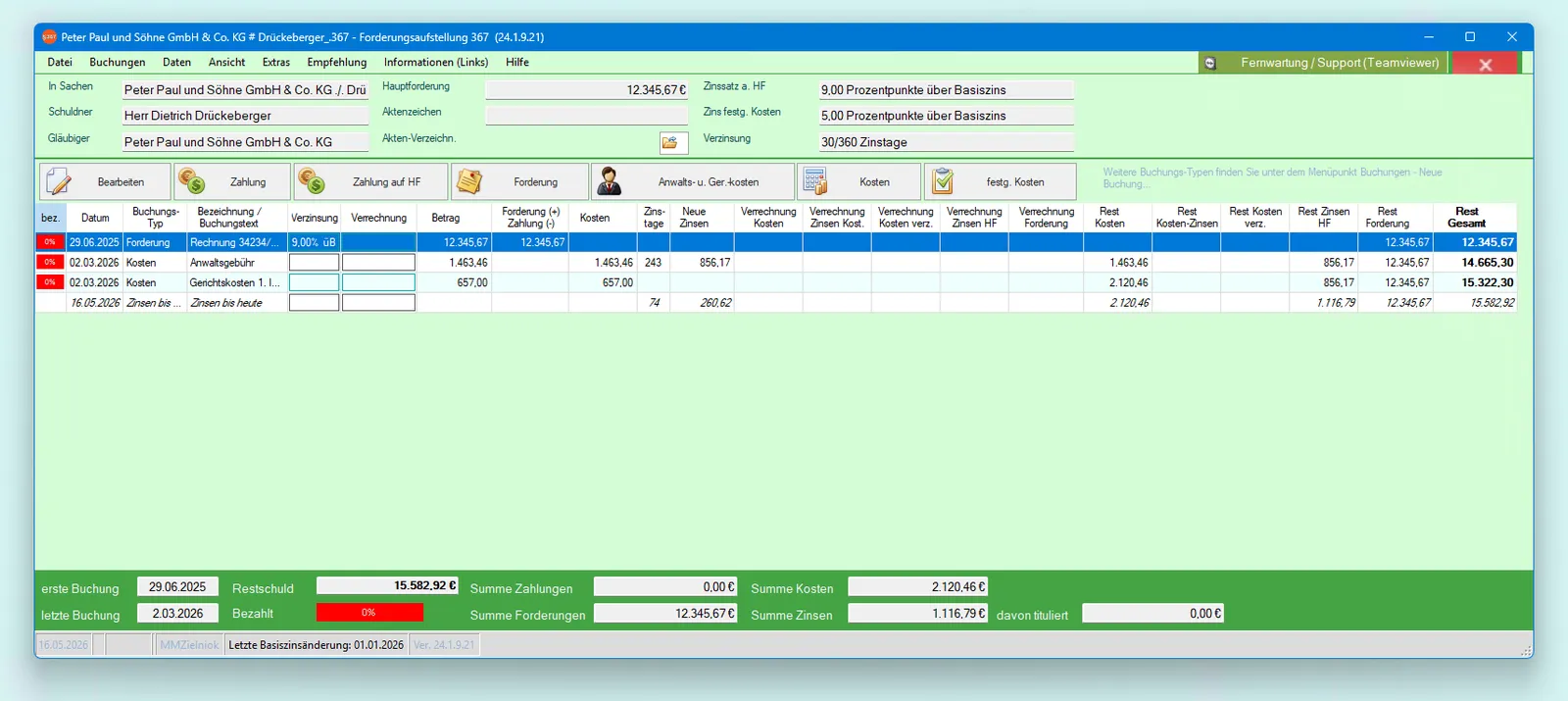
Zahlungen erfassen

Buchen Sie den ersten Zahlungseingang. Verwenden Sie den den Button Zahlung oder Strg + Umschalt + Z.
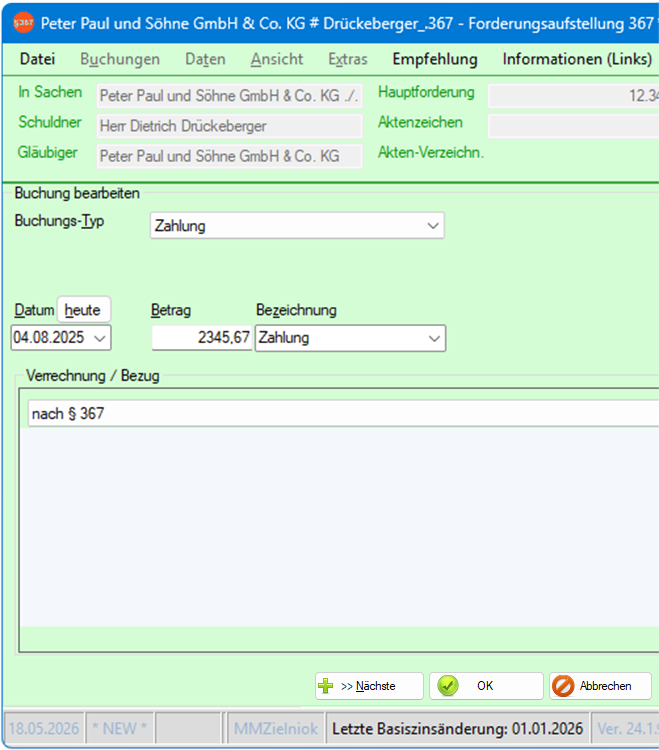
Geben Sie Datum und Betrag der Zahlung ein.
Sie können die Buchung mit dem Button OK abschließen und zurück in die Journalansicht wechseln.
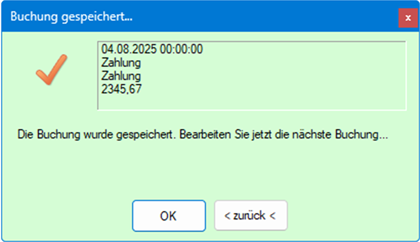
Mit dem Button >> Nächste oder der Eingabetaste springen Sie direkt in die chronologisch nächste Buchung.
Ihnen werden zur Bestätigung die eingegeben Daten angezeigt.
Buchung bearbeiten

Wenn Sie vorherigen Abschnitt den Button >>Nächste oder die Eingabetaste verwendet haben, sehen Sie jetzt die Kosten-Buchung vom 03.04.025 über Anwaltsgebühren.
Ansonsten starten Sie die Bearbeitung aus der Journalansicht mit dem
- Menü: Buchungen > Buchung bearbeiten
- Tastenkombination: Strg + B oder Eingabetaste
- Doppelklick auf die Buchungszeile
- Aus dem Kontextmenü der
Buchungstyp ändern
Der Kostenfestsetzungsbeschluss wurde inzwischen erlassen.
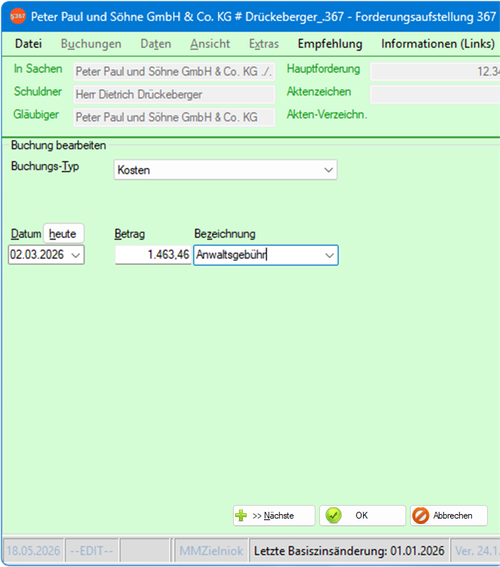
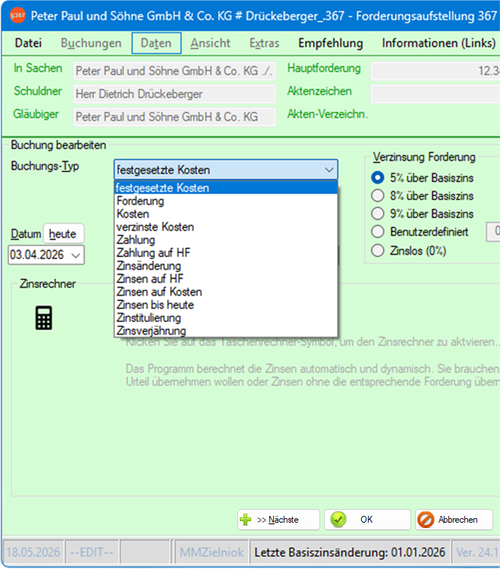
Sie tragen das neue Datum ein und ändern den Buchungstyp. und die Verzinsung.
Schließen Sie mit der Eingabetaste oder dem Button >>Nächste ab.
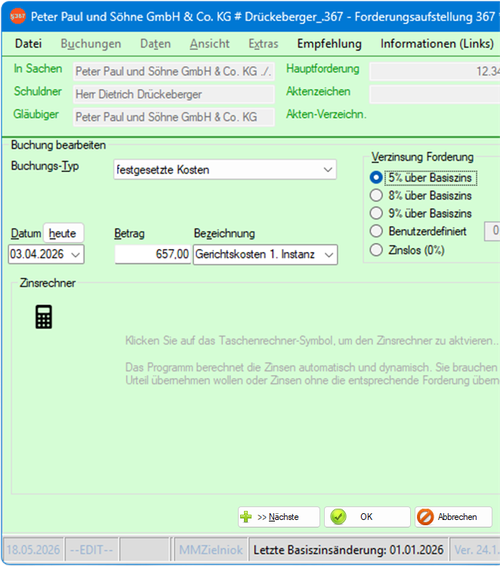
Ändern Sie auch bei den Gerichtskosten den Buchungstyp und legen die Verzinsung fest.
Schließen Sie mit dem Button OK ab.
Fertig!
Sie haben das erste Forderungskonto angelegt und die ersten vier Buchungen in der Forderungsaufstellung erstellt. Sie sehen jetzt die Journalansicht.
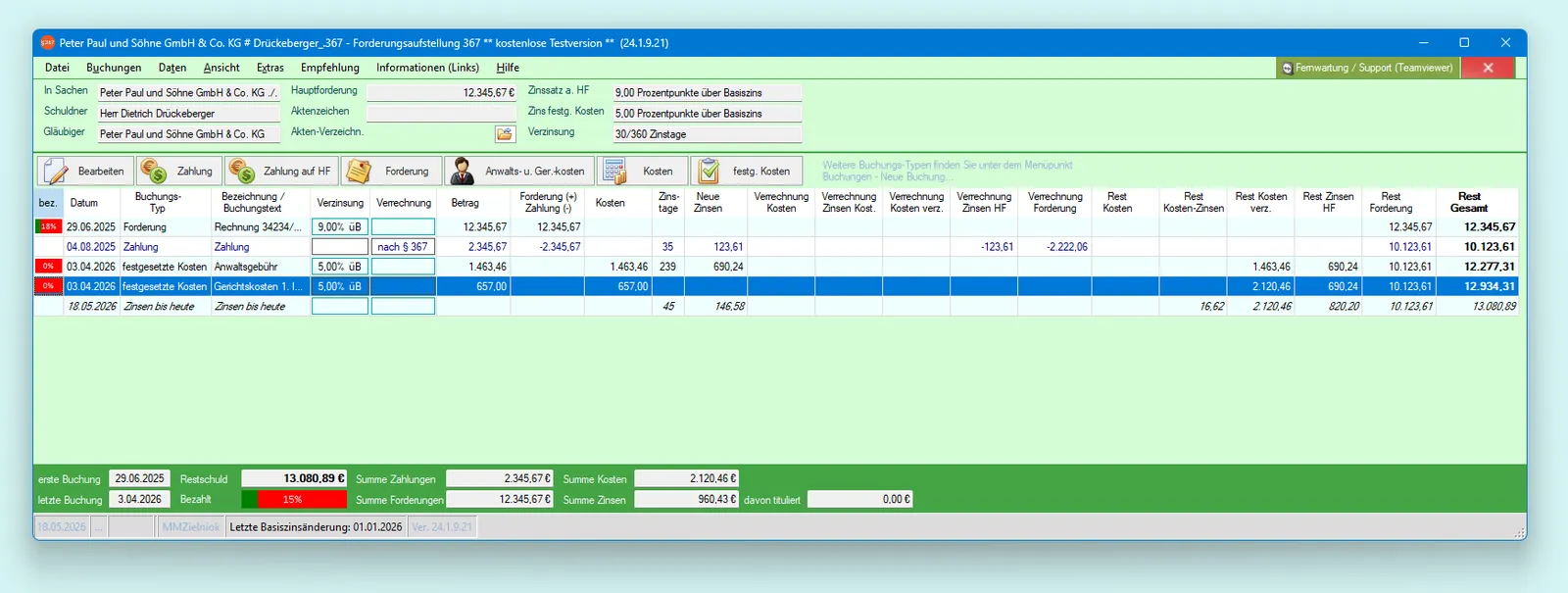
Drucken und Speichern
Mit dem Menübefehl Datei > Drucken (PDF) oder STRG + P erstellen Sie ein PDF:
Peter Paul und Söhne GmbH & Co. KG # Drückeberger_.pdf
Mehr Informationen zu Drucken und Export.
Mit dem Menübefehl Datei > Speichern oder STRG + S speichern Sie alle Daten als:
Peter Paul und Söhne GmbH & Co. KG # Drückeberger_.367
Mehr Informationen zu Datenspeicherung & Backup.