Arbeitsbereich kennenlernen
Journalansicht, Zahlungsplan, Zinsverjährung, ...
Abschnitte
Die Software Forderungsaufstellung 367 teilt den Arbeitsbereich für das Forderungskonto in vier Abschnitte auf:
- Kopfdaten
- Infobereich: Memo, vorliegende Buchungen
- Buchungen zur Forderungsaufstellung
- Statusleiste
Für die Buchungen gibt es verschiedene Ansichten.
Ganz unten in der Statusleiste sehen Sie das aktuelle Datum, den bei Windows angemeldeten Benutzer, das Datum der letzten berücksichtigten Änderung des Basiszinses und die aktuelle Programmversion der Software.

Kopfdaten und Infobereich
In der Standard-Ansicht sehen Sie die Kopfdaten und die Journalansicht mit den einzelnen Buchungen, dazwischen die Buttons zur Erfassung von Buchungen.Infobereich
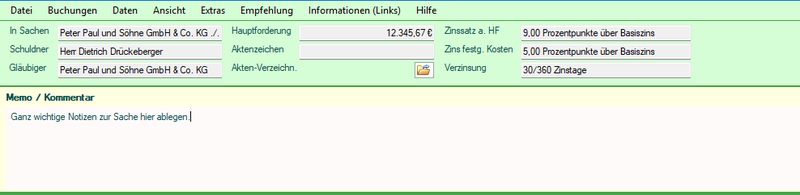
Mit dem Menübefehl Ansicht > Infos oder Strg+Alt+I aktivieren Sie den Infobereich.
Sind bereits Notizen erfasst, wird die Ansicht beim Öffnen eines Forderungskontos automatisch geöffnet.
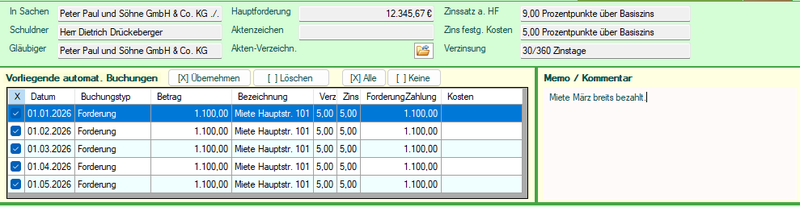
Falls vorhanden, werden auch überfällige, vorliegende Buchungen im Infobereich zur Übernahme in das Journal angeboten.
Journalansicht
Der Menübefehl Ansicht > Journalansicht (Forderungsaufstellung) oder Strg+Alt+J schaltet die Journalansicht ein.
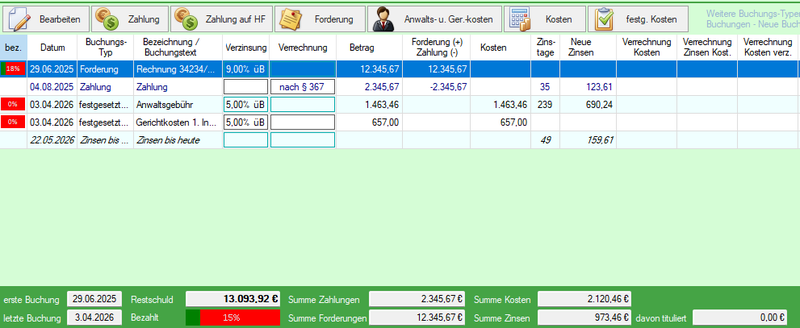
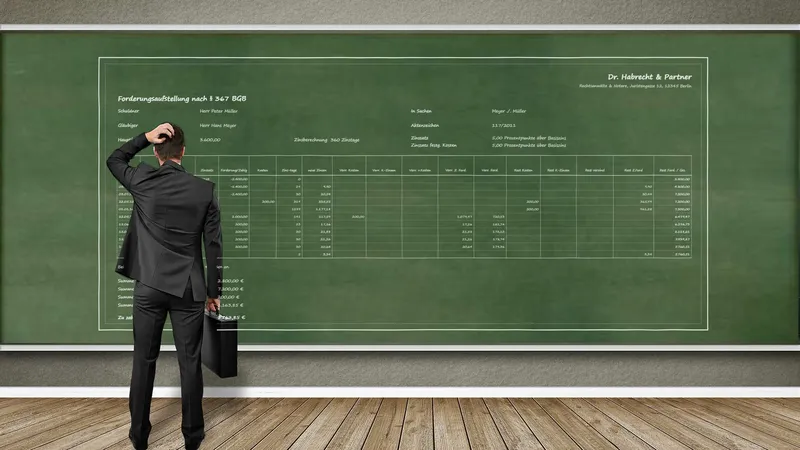
In der Journalansicht sehen Sie das Buchungsjournal und die Saldenübersicht.
Der Menübefehl Ansicht > Positive Verrechnungen anzeigen schaltet die Journalansicht der Buchungen um: Sie sehen jetzt zu jeder Zahlung die Verrechnungen.

Buttons
Die häufigsten Buchungen legen Sie direkt mit den Buttons oberhalb der Buchungen an.

Saldenübersicht

Ganz unten sehen Sie die Kontensalden zu den bisher erfassten Verrechnungsgruppen sowie in der Prozent-Anzeige, wie viel der Gesamtforderung bisher beglichen wurde.
Mehr Informationen zu den einzelnen Buchungstypen.
Automatische Buchungen (Zahlungsplan)
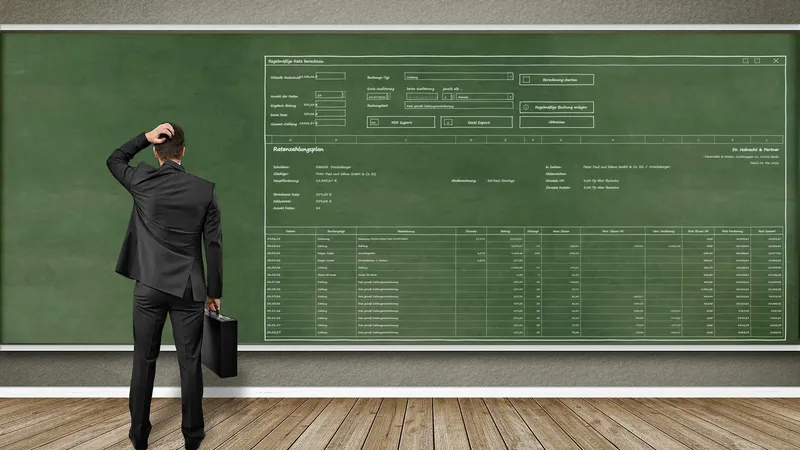
Der Menübefehl Ansicht > Automatische Buchungen (Zahlungsplan) oder Strg+Alt+Z schaltet die Ansicht für die Buchungsautomatik ein.
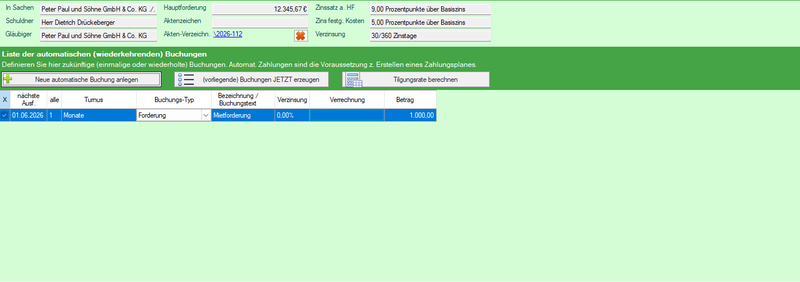
Mehr Informationen zu den Themen automatische Buchungen anlegen, Buchungsautomatik und Ratenzahlungsplan unter Buchungsautomatik.
Forderungs- und Zinskonten
Der Menübefehl Ansicht > Forderungs- u. Zinskonten oder Strg+Alt+F schaltet in die Ansicht mit den gruppierten Sachkonten zur Forderungsaufstellung.
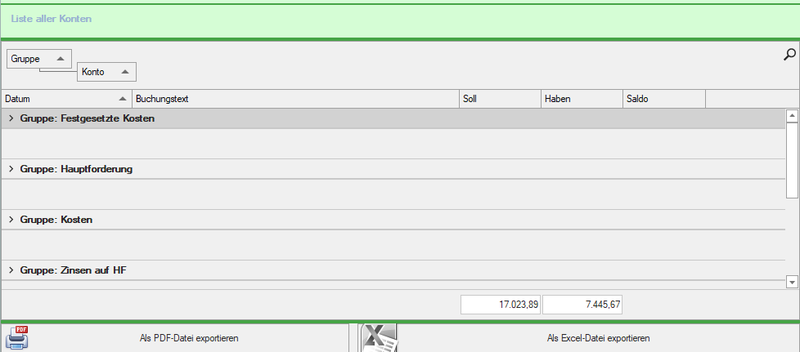
Hier können Sie auch die Änderungen bei den variablen Zinssätzen verfolgen.
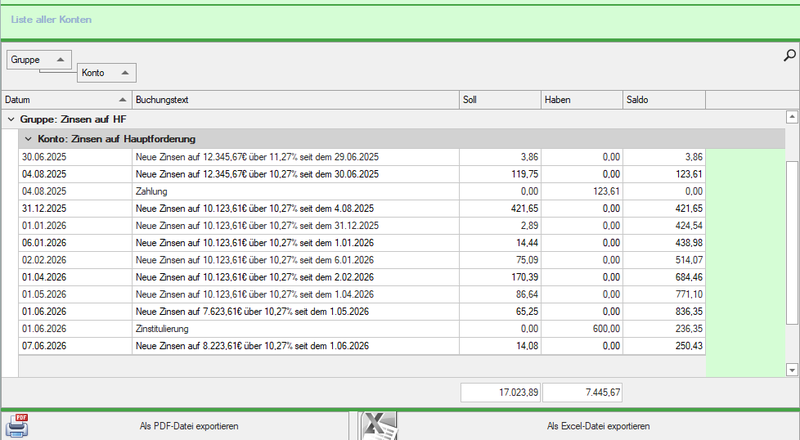
Im Beispiel die Buchungen für das Konto Zinsen auf Hauptforderung.
Mit den Buttons Als PDF-Datei exportieren und Als Excel-Datei exportieren geben Sie die Daten im gewünschten Format aus.
Mehr Informationen unter Drucken und Export.
Zinsverjährung
Der Menübefehl Ansicht > Zinsverjährung HF oder Strg+Alt+H schaltet in die Ansicht aufgelaufene Zinsen Hauptforderung.
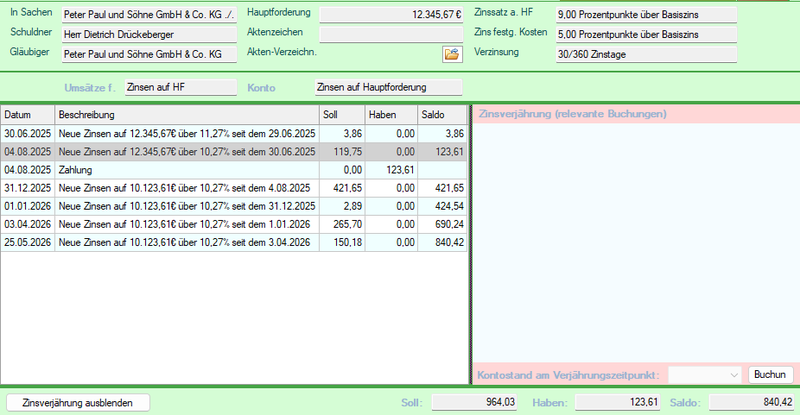
Auf der linken Seite sehen Sie alle Buchungen auf dem Zinskonto.
In diesem Beispiel sind noch keine verjährten Zinsen angefallen.
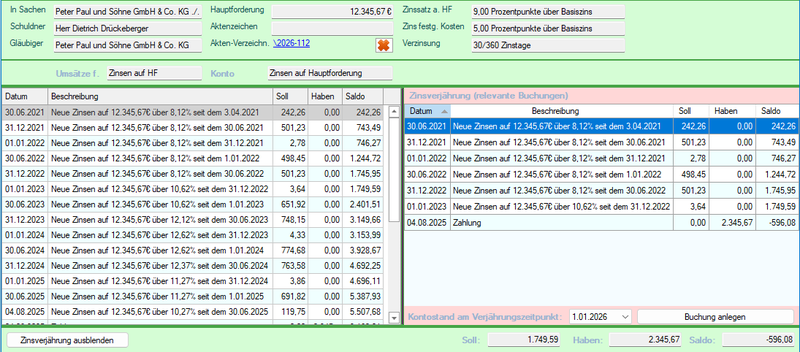
Liegt die Forderung weiter zurück, sehen Sie in diesem Beispiel auf der rechten Seite sehen Sie alle Buchungen, die mindestens drei Jahre vor dem von Ihnen ausgewählten Zinsverjährungs-Zeitpunkt liegen, der stets auf einen 1. Januar fallen muss.
Der Menübefehl Ansicht > Zinsverjährung Kosten oder Strg+Alt+K schaltet entsprechend in die Ansicht aufgelaufene Zinsen auf Kosten.
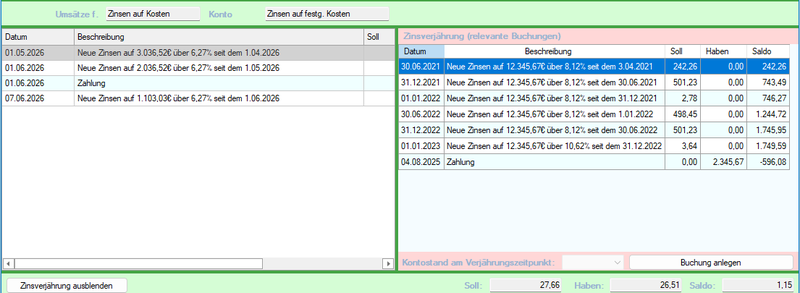
Mehr Informationen unter Zinsen berechnen und Buchungstyp verjährte Zinsen.