Kontenübersicht im Forderungsmanager
Überblick behalten, schneller buchen
Übersicht der Forderungskonten
Alle Forderungskonten in und unterhalb eines Hauptverzeichnisses werden übersichtlich in einer Tabelle aufgelistet. Ihnen stehen damit zahlreiche Funktionen zur Verfügung, die Ihren Workflow erleichtern.
- Verbuchen von Zahlungseingängen
- Erinnerung an Wiedervorlage
- Erstellen von Mahnschreiben
- Erinnerung an überfällige Zahlungen
- Erinnerung an unverbuchte Forderungen
- Sortieren, Zwischensummen und Gruppierung
- Auswahl über Filter
- Finden mit der Textsuche
- Benutzerdefinierte Ansichten
- Daten exportieren
- Abgeschlossene Konten archivieren
Der Forderungsmanager ist nur in der Professional Plus Lizenz enthalten.
Maximal 8 Einträge im Journal.
Maximal 8 Positionen beim Ausdruck als PDF.
Maximal 2 Einträge in den regelmäßigen Buchungen.
Maximal 3 Positionen beim Ausdruck mit Microsoft Word.
Maximal 10 Berechnungen von Anwaltsgebühren und Gerichtskosten.
Keine Übernahme automatisch erstellter Buchungen.
Name und Anschrift der Kanzlei / Organisation nicht änderbar.
Ablage-Verzeichnis beim Speichern nicht änderbar.
Zahlungsplan kann nicht gedruckt werden.
Keine Exportfunktion.
Ohne Forderungsmanager.
Sie können jederzeit ein Upgrade durchführen.
Der Preis pro Arbeitsplatz-Nutzer beträgt [[price_upgrade_plus]] zuzüglich USt.
Wenn der Forderungsmanager für Sie in Frage kommt, ist es günstiger sich sofort für die Professional Plus Lizenz zu entscheiden.
Verbuchen von Zahlungseingängen
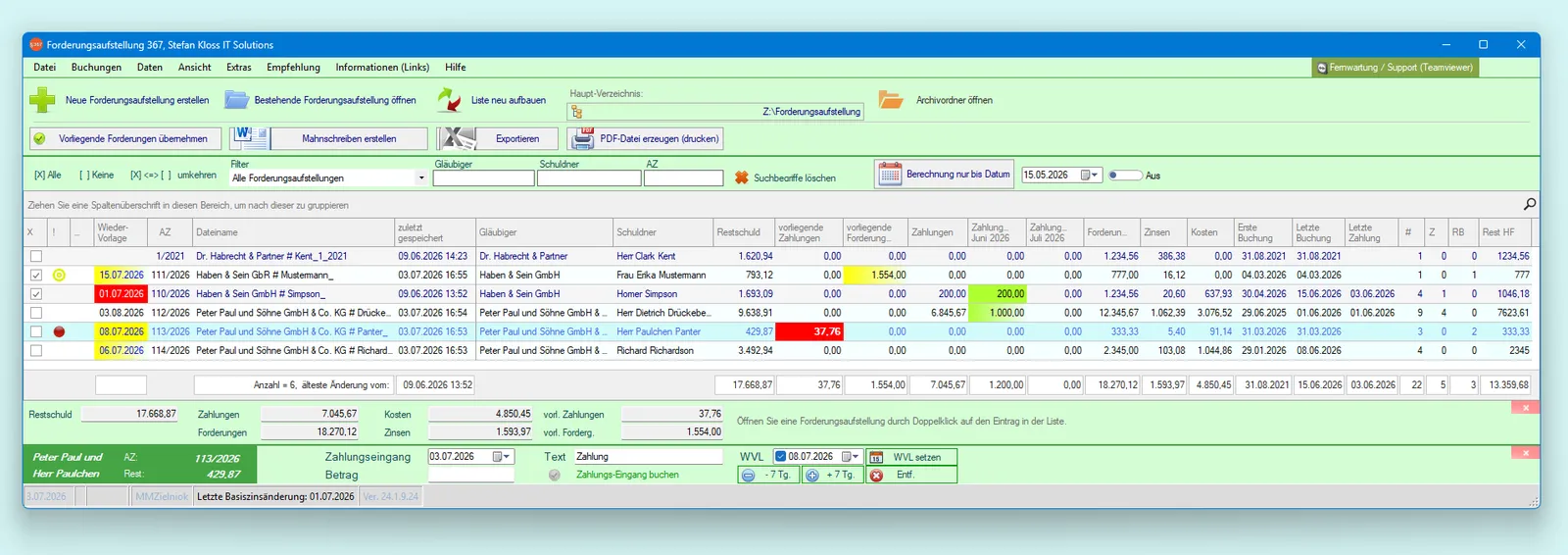
Anhand Ihrer Kontoauszüge buchen Sie eingehende Zahlungen direkt in der Übersicht, ohne das einzelne Forderungskonto erst aufrufen zu müssen.
Dazu wählen Sie das entsprechende Forderungskonto aus.
Im Screenshot oben ist es die Akte 113/2026, hellblau markiert.

Sie geben den eingegangen Betrag unten in der Leiste Zahlungseingang verbuchen ein und klicken auf Zahlungseingang verbuchen.

Fertig.
Wiedervorlage-System
Für jedes Forderungskonto kann ein Wiedervorlagedatum festgelegt werden.

Im Forderungsmanager wählen Sie das Forderungskonto aus und geben das gewünschte Datum in der Leiste Zahlungseingang verbuchen ein.
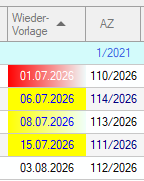
Mit einem Klick auf die Überschrift Wieder-Vorlage sortieren Sie die Anzeige chronologisch.
Die Farbmarkierungen zeigen überfällige Wiedervorlagen in rot und kurzfristig fällige Widervorlagen in gelb.
Mahnschreiben erstellen
Für diese Funktion ist Microsoft Word erforderlich.

Sie starten die Ausgabe über den Button Mahnschreiben erstellen.
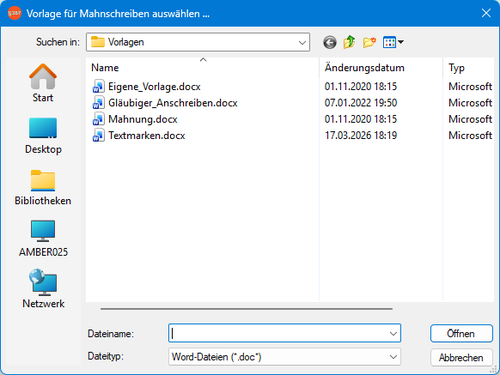
Im folgenden Dialog wählen Sie die gewünschte Vorlage für das Mahnschreiben aus. Die Vorlagen
- Gläubiger_Anschreiben.docx
- Mahnung.docx
- Textmarken.docx
werden bei der Installation der Software in das öffentliche Dokumentenverzeichnis von Windows kopiert.
Sortierung, Gruppierung und Zwischensummen
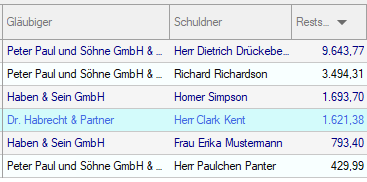
Um die Liste nach einer bestimmten Spalte zu sortieren, klicken Sie Sie einfach auf die Spaltenüberschrift.
Ziehen Sie mit der Maus eine Spaltenüberschrift in den Gruppierbereich über den Spaltenüberschriften um die Liste zu gruppieren.
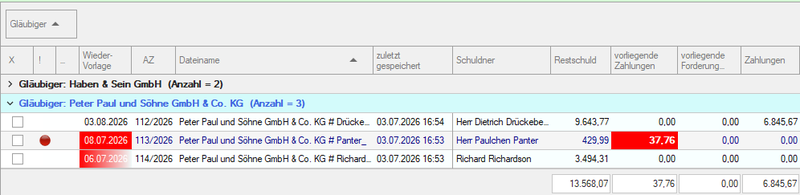
Unterhalb der einzelnen Gruppen sehen Sie Zwischensummen für alle Spalten, die Beträge enthalten.
Suche
Geben Sie einen Suchbegriff in die Suchfelder Gläubiger, Schuldner oder AZ ein und drücken Sie Eingabe ↩.

Suchbegriffe lassen sich dabei auch kombinieren - im Beispiel werden alle Forderungskonten gefunden, die sowohl bei Gläubiger als auch Schuldner "Paul" enthalten.

Beenden Sie sie Suche mit der Schaltfläche Suchbegriffe löschen.

Für eine Volltextsuche in allen Feldern verwenden Sie die Schaltfläche mit der Lupe. Gefundene Suchergebnisse werden in der Übersicht farbig hervorgehoben.

Auswahl über Filter
Vordefinierte Filter
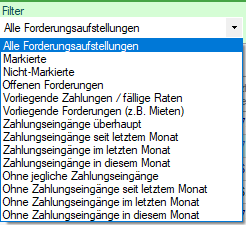
Mit der Filterfunktion beschränken Sie die Liste auf eine Teilmenge, die dem ausgewählten Filter entspricht. Dabei stehen Ihnen vordefinierte Filter in der Auswahlliste Filter zur Verfügung.
Benutzerdefinierte Filter
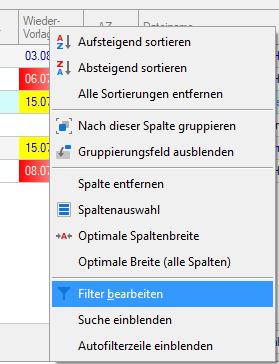
Klicken Sie mit der rechten Maustaste auf eine Spaltenüberschrift, um das Kontextmenü zu öffnen.
Im Dialog Filter bearbeiten wird zunächst ein Filter-Ausdruck mit der angeklickten Spalte vorgeschlagen.
Mit Klick auf das Gleichheitszeichen = wählen Sie einen anderen Vergleichsoperator aus.
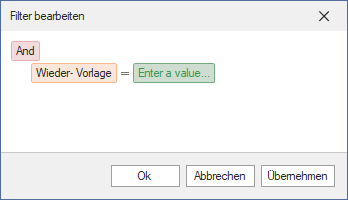
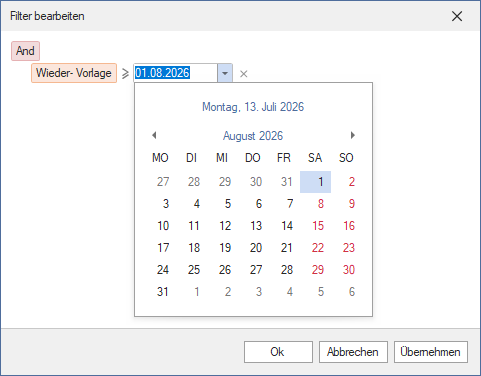
Um zum Beispiel alle Wiedervorlagen am oder nach dem 1. August anzeigen zu lassen, verwenden Sie den das Größer-gleich-Zeichen ≥.
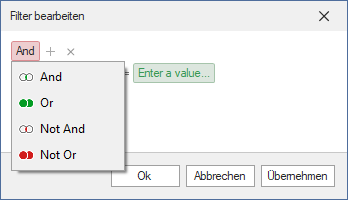
Um einen anderen logischen Operator auszuwählen, klicken Sie sie auf And.
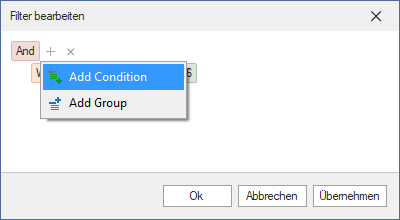
Mit dem Pluszeichen + dahinter verknüpfen Sie mehrere Bedingungen.
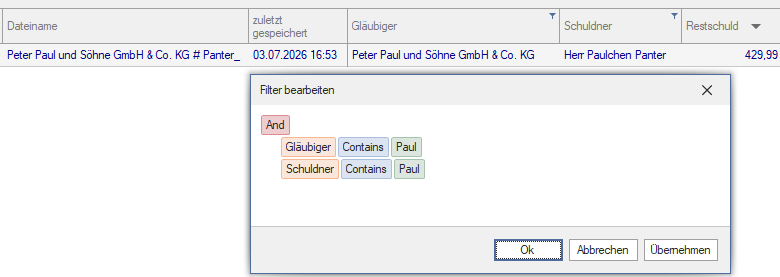
Im abgebildeten Beispiel werden alle Einträge gefiltert, die im Feld Gläubiger und im Feld Schuldner das Wort "Paul" enthalten.
Unterhalb der Übersicht sehen Sie den gerade aktiven Filer.

Mit einem Klick auf das kleine Dreieck ▾ wechseln Sie zwischen den zuletzt verwendeten Filtern.
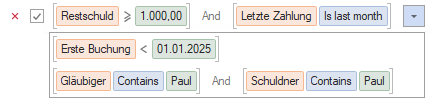
Sie beenden die Filteransicht mit einem Klick auf das rote ×.
Automatische Buchungen
Neben den farbigen Hervorhebungen für Wiedervorlagen sehen Sie zwei farbige Indikatoren für vorliegende Buchungen, siehe auch: Buchungsautomatik.
Erinnerung an vorliegende Buchungen
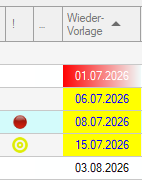
Der rote Kreis zeigt vorliegende und nicht gebuchte Zahlungen an, beispielsweise fällige Ratenzahlungen.
Der gelbe Kreis zeigt vorliegende und nicht gebuchte Forderungen an, beispielsweise fällige Mieten.
Anzeige der Beträge
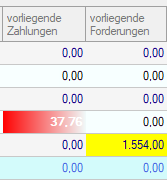
Die Summe der Beträge der vorliegenden Buchungen finden Sie in den Spalten vorliegende Zahlungen und vorliegende Forderungen.
Vorliegende Forderungen übernehmen

Um die vorliegenden Forderungen in die Forderungsaufstellungen zu übernehmen, markieren Sie eine oder mehrere Forderungskonten in der ersten Spalte.

Mit dem Button Vorliegende Forderungen übernehmen buchen Sie die Werte ohne die einzelnen Forderungskonten zu öffnen.
Tipp

Um alle Forderungskonten mit noch nicht gebuchten Forderungen anzuzeigen, verwenden Sie den Filter Vorliegende Forderungen (z.B. Mieten).

Anschließend markieren Sie alle sichtbaren Forderungskonten mit der Schaltfläche [X] Alle.